掃除当番表の作り方|無料エクセルテンプレート付き
職場のオフィス、学校の教室、家庭のキッチンなど、掃除当番表が必要になる場面は多くあります。 本記事では、そのまま使える掃除当番表のエクセルテンプレートを配布しています。 メンバーの名前を入力するだけでローテーションが自動で割り当てられます。
あわせて、自動作成ツールを使った作り方も紹介します。当番の担当者へSlackやメールで自動リマインドが届くので、当番忘れも防げます。
掃除当番表のテンプレート
掃除当番表というと、以下のような円形(ぐるぐる回す)の当番表を思い浮かべる方も多いのではないでしょうか。
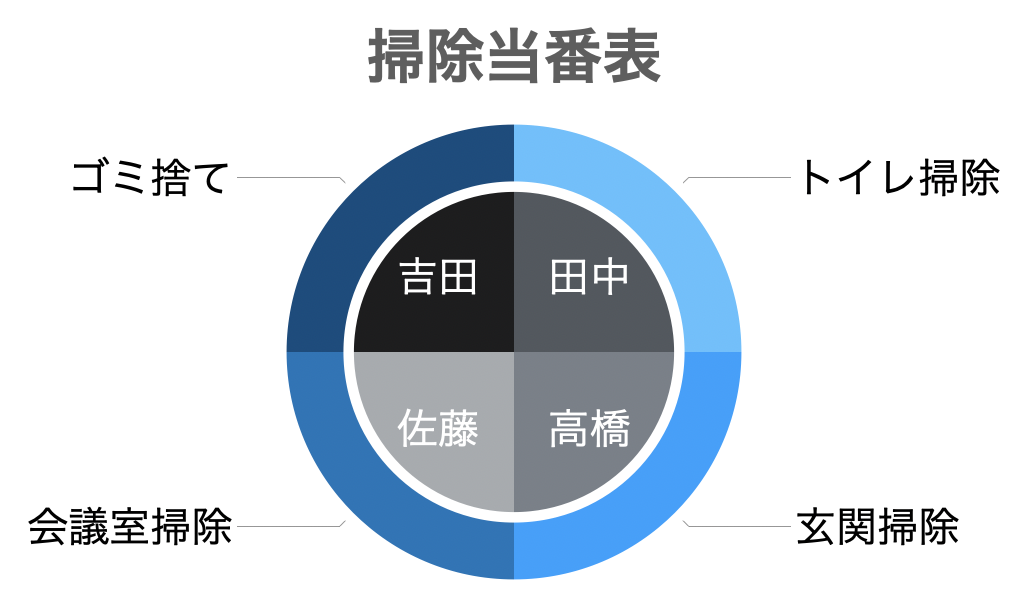
円形の当番表がやっていることは「順番を1つずつずらすローテーション」です。エクセルであれば、以下のテンプレートのように同じローテーションを表形式で自動で割り当てられます。
1. 週替わりローテーション(エクセル)
「掃除機がけ」「トイレ掃除」など場所ごとに、週替わりで担当者をローテーションする形式です。 表の右側のメンバー欄に名前を入力するだけで12週分の割り当てが自動計算されます。職場のオフィスにおすすめです。
| 週 | 開始 | 終了 | 掃除機がけ | トイレ掃除 | ゴミ捨て |
|---|---|---|---|---|---|
| 第1週 | 6/15 | 6/21 | 佐藤 | 鈴木 | 高橋 |
| 第2週 | 6/22 | 6/28 | 鈴木 | 高橋 | 田中 |
| 第3週 | 6/29 | 7/5 | 高橋 | 田中 | 伊藤 |
2. カレンダー型・日替わり(エクセル)
日付ごとに担当者を1人ずつ割り当てるカレンダー形式です。「毎日」と「平日のみ(土日を除く)」の2種類のシートが入っています。 開始日を書き換えると日付と割り当てが自動で更新されます。
自動作成ツールを使う方法
テンプレートでも当番表は作れますが、「当番表を見ない人が当番を忘れる」「スマホから閲覧しづらい」という問題は残ります。 当番表作成ツールを使えば、カレンダー形式の当番表を自動作成し、担当者へ事前にSlackやメールでリマインドを送れるため、当番忘れを防げます。スマホからも作成・閲覧できます。
掃除当番表の例
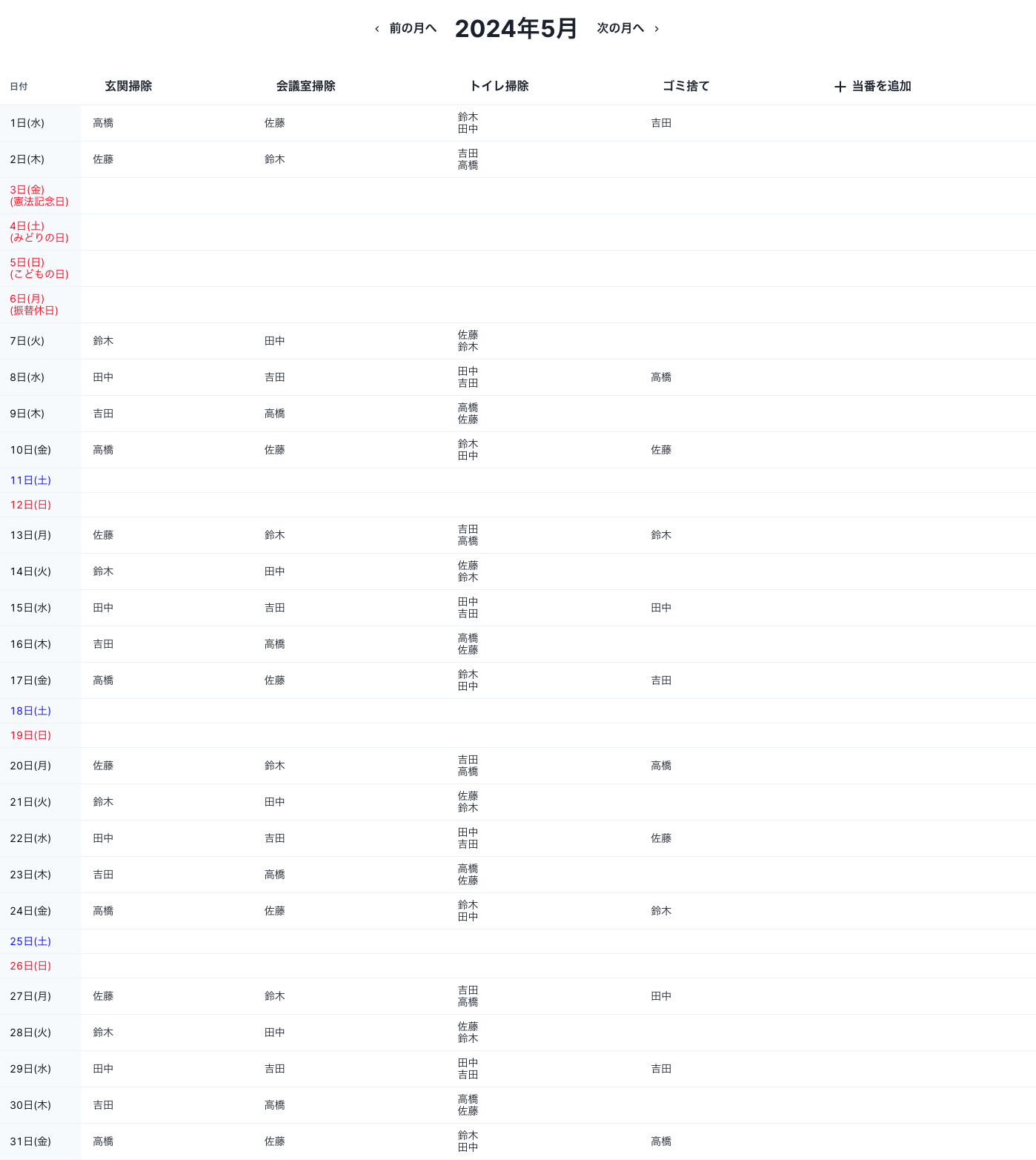
カレンダー上に順番通り繰り返し担当者を割り当てていきますので、ローテーションで担当者を割り振ることができます。
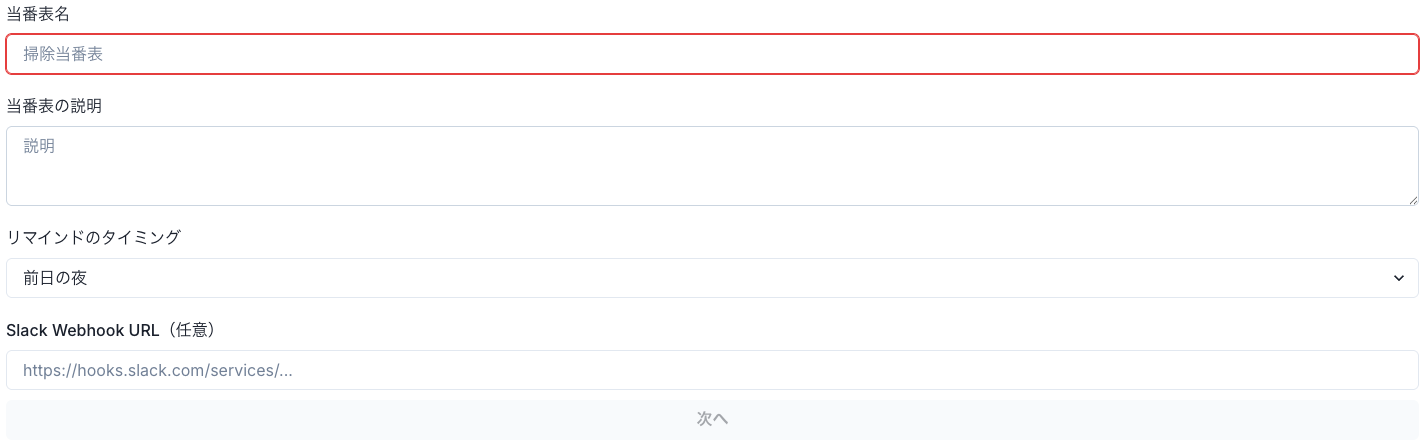
当番表作成ツールにアクセスして「いますぐ無料で当番表を作成する」をクリックすると以下のような画面が表示されます。
当番表名と説明を入力して、リマインドのタイミングを選択したら「次へ」をクリックします。
Slackで通知を送りたい場合は、Slack Webhook URLを入力しておきます。
あなたの名前を入力して「次へ」をクリックします。

当番を割り当てるメンバーを入力してきます。
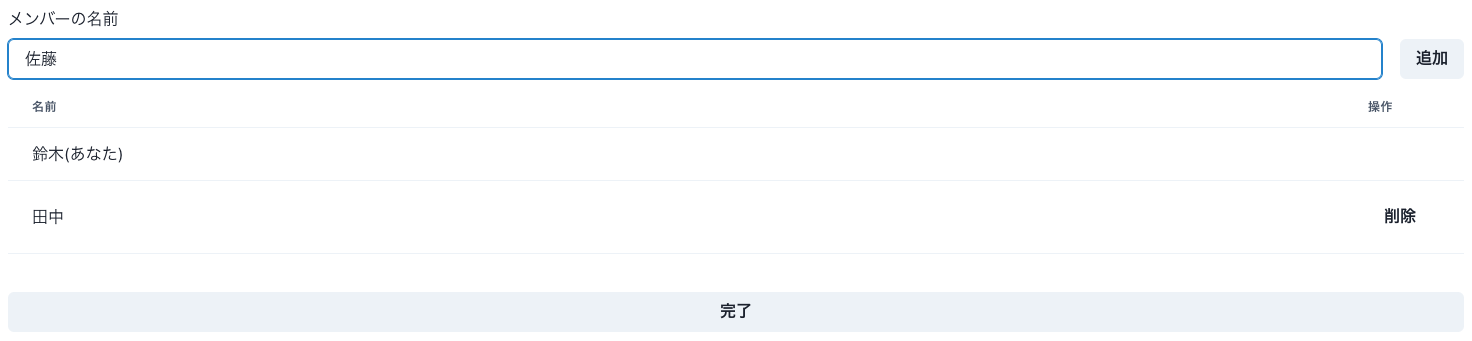
「完了」をクリックしてアカウントを作成すると、当番表が表示されました。
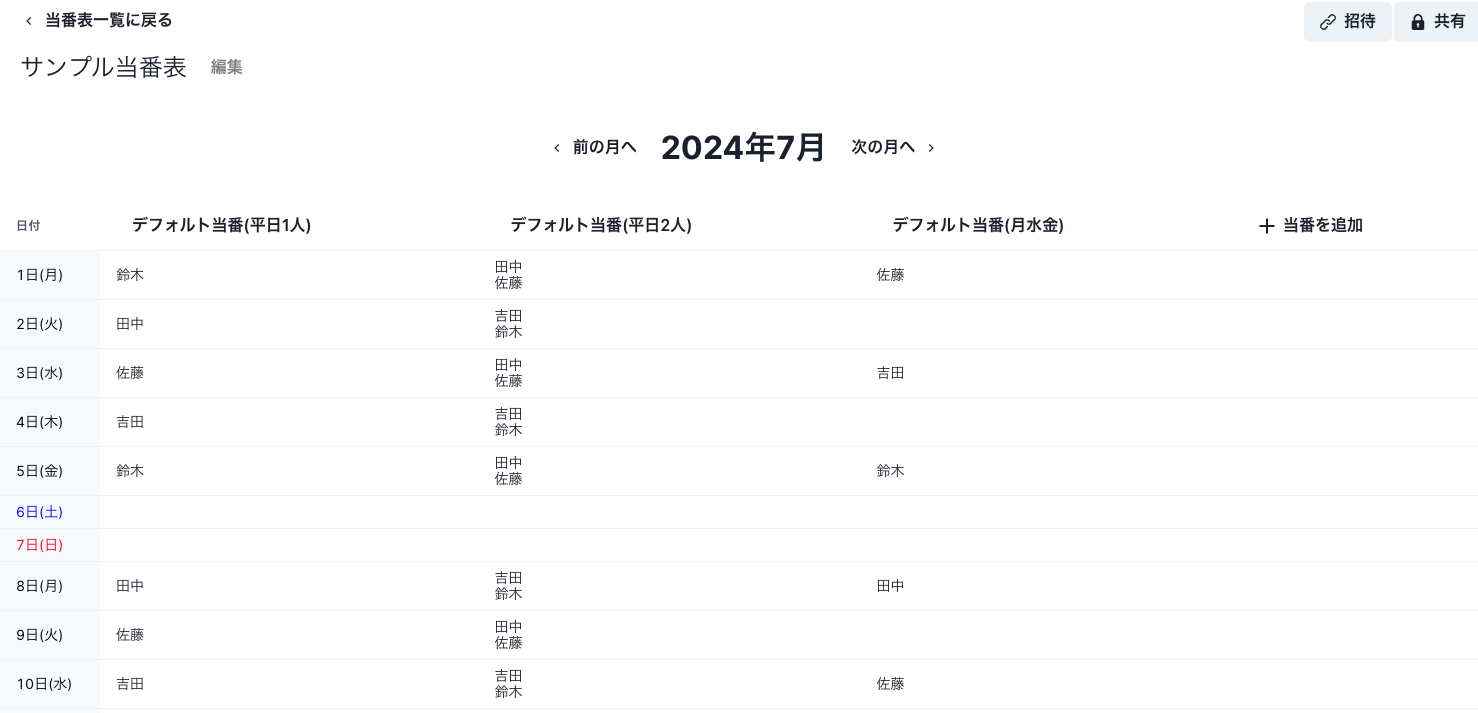
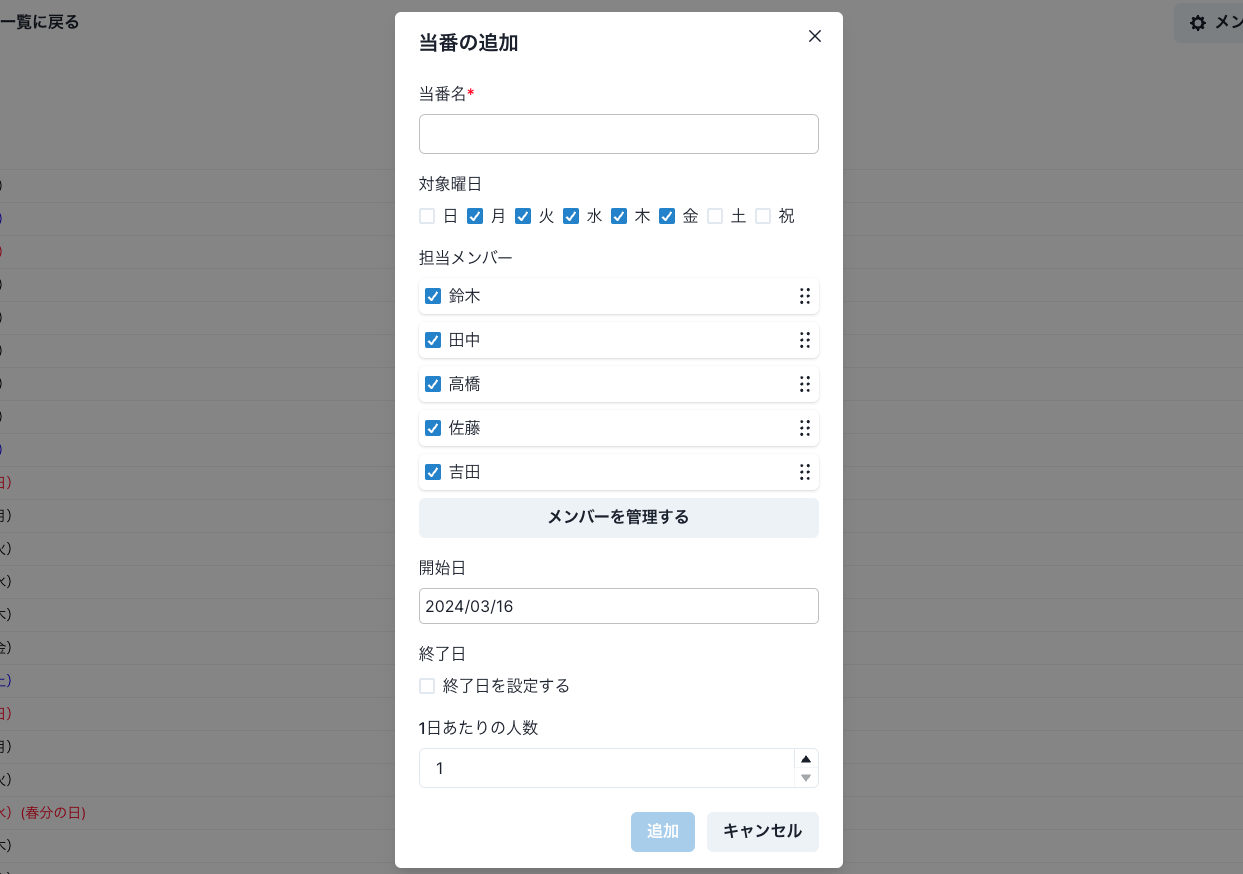
「当番を追加」から新しい当番を追加できます。 メンバー名の右側のアイコンをドラッグ&ドロップすることで、割り当て順を並べ替えることもできます。
当番を割り当てる曜日も自由に設定でき、土日祝日を除いた平日のみに割り当てるということも簡単にできます。
以下のように当番表の作成が完了しました。
当番表の共有
右上の「メンバー管理」からメンバーを当番表に招待することができます。 招待されたメンバーはリマインドメールを受け取ったり、当番表を閲覧できるようになります。
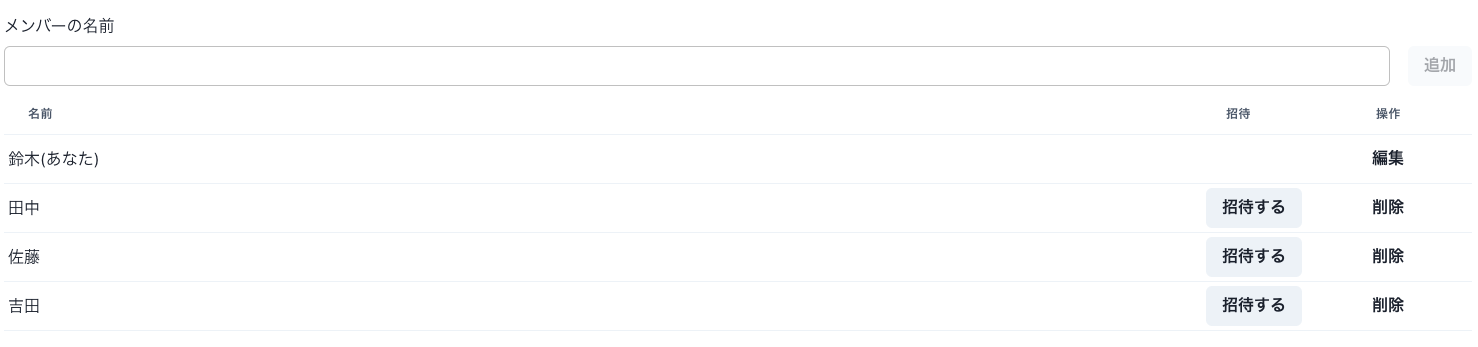
右上の「共有」から共有URLを発行できます。共有URLを知っている人は招待をされていなくても当番表にアクセスできるようになります。